Contac Me

Senin, 02 Mei 2011

1 Mematikan Komputer Terjadwal Tanpa Memakai Software Tambahan

Jika anda ingin mematikan komputer windows anda pada waktu dan jam yang anda tentukan,  tanpa klik menu shutdown dan tanpa harus menungguinya, hal ini bisa dilakukan tanpa menggunakan software tambahan.
• Klik Start, Klik RUN


• Ketik (contoh)  at 10:30 shutdown  -s  lalu klik  OK (ganti jam sesuai dengan waktu yang anda inginkan)

Maka komputer akan mati pada jam 10:30

• Untuk membatalkan, masuk lagi ke RUN command dan ketik  shutdown -a   kemudian klik OK.

Minggu, 01 Mei 2011

0 Domain Gratis Dot COM

Buat sobat blogger yang ingin menggunakan domain dot com, dot net, dot org tapi g' pernah kesampaian karna masalah dana..
nah,, dalam postingan kali ini saya akan berbagi pengetahuan (termasuk berbagi keinginan hehehe) kepada sobat semua.. ada sebuah web yang menyediakan domain secara gratis tapi minim persyaratan, menurut saya sih,, patut juga dicoba.
soalnya syarat nya cuma, mencari referal sebanyak 9 orang dan kita akan diberikan domain nya,


Bagi sobat yang mau coba silakan klik disini,, DI SINI!!
setelah masuk ke situsnya maka sobat akan melihat tampilan seperti di bawah ini:


sobat hanya tinggal memasukkan email dan password sobat dan memilih refferal yang sobat inginkan
- 9 refferals gratis untuk satu domain
-16 refferals gratis untuk dua domain
nah setelah sobat memasukkan email dan password sobat sobat akan dimunta untuk melengkapi data akun anda...

begitulah kira2 yang dapat saya jelaskan di postingan kali ini.. hehehe

Sesama sobat blogger harus saling membantu.

0 Shortcut Pada Windows

Shortcut ini fungsinya supa kita tidak repot klik sana-sini...
jadi tinggal tekan key yang ada di keyboard sesuai dengan fungsinya...
selamat mencoba yah...


...


Keys   Fungsi 
F1 Help
F2 Rename
F3 Find
F10 Ke menu File
SHIFT+F10 Membuka konteks menu
CTRL+ESC Membuka start menu
SHIFT+F10 Context menu
ALT+TAB Pindah antar program yg sedang dibuka
SHIFT  sambil memasukkan CD Mencegah auto-run
CTRL+X, C, dan  V Cut, Copy, dan Paste
SHIFT+DELETE Delete tanpa meletakkan pada Recycle Bin
ALT+ENTER Properties
ALT+double-click Properties
CTRL+drag  file ke  folder Copy file
CTRL+SHIFT+drag file ke desktop atau folder Membuat shortcut
CTRL+ESC,ESC,TAB,SHIFT+F10 Membuka properties taskbar 
Pada Windows Explorer
F4 (Explorer) Menuju combo box
F5 Refresh
F6 Pindah antar panel di Windows Explorer
CTRL+G (Windows Explorer) Goto
CTRL+Z Undo
CTRL+A Select all
BACKSPACE Pindah ke folder utama
* (pada tombol sebelah kanan) Membuka semua folder yang ada
- (pada tombol sebelah kiri) Menutup semua folder
+ (pada tombol sebelah kanan) atau panah kanan Membuka folder
Panah kanan Membuka (expands) folder
Panah kiri Menggulung (collapses) folder bisa juga untuk kembali ke folder utama
Pada Kotak Properties
CTRL+TAB Pindah antar tab pada properties 
CTRL+SHIFT+TAB Pindah antar tab pada properties 

0 Sharing Koneksi Speedy


Speedy adalah salah satu dari sekian banyak koneksi internet yang lumayan banyak peminatnya untuk sekarang ini. Hal ini terjadi dikarenakan kestabilan serta kecepatannya koneksinya ke internet yang terbilang memadai bagi pemakai internet rumahan, meskipun masih ada juga di beberapa kasus pelanggan yang bermasalah dengan kestabilan dan lambatnya koneksi Speedy ini. Dengan laju koneksi up-to 384 kbps, maka koneksi Speedy ini dapat kita pakai bersama untuk beberapa komputer sekaligus, yang biasanya disebut dengan istilah “sharing koneksi”.


Sediakan dua buah LAN card, yang satu satu untuk koneksi Speedy dan yang satunya lagi untuk jaringan lokal. Install kedua LAN card tersebut di komputer yang akan menjadi server, lalu berikan nama untuk masing-masing LAN card, supaya nanti Anda tidak bingung pada saat Anda mengutak-atik IP-nya. Contohnya, Anda dapat memberikan nama SPEEDY untuk koneksi speedynya, dan LOKAL untuk jaringan keluar menuju client Anda.

* Buka [Properties] koneksi SPEEDY-nya.
* Pilih [Advanced].
* Pada [Internet Connection Sharing], berikan centang centang pada [Allow other network users to connect through this computer's Internet connection].
* Catatlah IP Address, Subnet Mask, Default Gateway, Prefered DNS Server dan Alternate DNS Server yang diberikan oleh Telkom pada koneksi SPEEDY yang bisa Anda lihat melalui [Command Prompt] dengan mengetikkan [ipconfig]. Kalau untuk daftar DNS bisa Anda bisa lihat akhir artikel ini.
* Bukanlah properties koneksi LOKAL, lalu isikan IP Address, Subnet Mask, Default Gateway, Prefered DNS Server dan Alternate DNS Server yang diberikan oleh Telkom pada koneksi SPEEDY yang sebelumnya sudah Anda catat tadi. Contohnya:

LAN 1 untuk Koneksi SPEEDY:
* IP Address: 192.168.1.250
* Subnet Mask: 255.255.255.0
* Default Gateway: 192.168.1.1
* Prefered DNS Server:
203.130.206.250
* Alternate DNS Server: 202.134.0.155

LAN 2 untuk koneksi LOKAL:
* IP Address: 192.168.0.1
* Subnet Mask: 255.255.255.0
* Default Gateway: 192.168.0.1
* Prefered DNS Server: 203.130.206.250
* Alternate DNS Server: 202.134.0.155

Selanjutnya sediakan CPU client yang tentunya sudah ada LAN cardnya. Lalu mulailah untuk membuat setting koneksinya dengan kembali membuka properties pada koneksi LAN yang ada. Isikan IP Address, Subnet Mask, Default Gateway, Prefered DNS Server dan Alternate DNS sesuai dengan Koneksi LOKAL yang telah dibuat pada CPU server, contohnya :

* IP Address: 192.168.0.2
* Subnet Mask: 255.255.255.0
* Default Gateway: 192.168.0.1
* Prefered DNS Server: 203.130.206.250
* Alternate DNS Server: 202.134.0.155

Catatan:

Berikut ini adalah daftar DNS yang disediakan oleh Speedy:

* Medan: 203.130.206.250
* Batam: 203.130.193.74
* Jakarta: 202.134.0.155
* Jakarta: 203.130.196.155
* Bandung: 222.124.204.34
* Surabaya: 202.134.1.10
* Balikpapan: 203.130.209.242
* Denpasar: 61.94.192.12

0 Membuat Jaringan (LAN ) dengan 2 Komputer


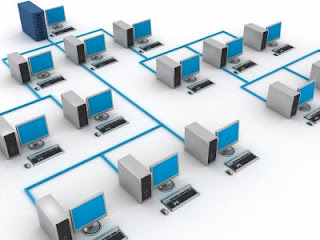
Jika hanya menghubungkan 2 komputer, Anda tidak memerlukan sebuah hub atau switch. Namun, konfigurasi kabelnya yang sedikit berbeda. Jika Anda membuat jaringan untuk 2 komputer tanpa menggunakan hub atau switch, konfigurasi kebal yang digunakan adalah kabel Cross. Sebaliknya jika mengggunakan sebuah hub atau switch, untuk membuat jaringan lebih dari 2 komputer maka konfigurasi kabel yang digunakan adalah kabel Straight.

Beriikut langkah-langkahnya:
  1. Colokkan kabel UTP yang sudah dikonfigurasi dengan kabel cross ke port LAN card komputer pertama Anda.
  2. Jika Anda menggunakan Windows XP,buka Control Panel »» Network and Internet Connections »» Network Connections.
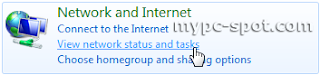
  3. Jika Menngunakan Windows 7 atau Vista, buka Control Panel. Pada icon Network and Internet, klik tulisan View Networks Status and Task.
  4. Network status
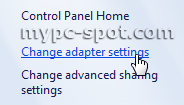
  5. Selanjutnya akan muncul jendela Networks and Sharing Center. Pada sisi sebelah kiri jendela ini, klik tulisan Change Adapter Setting
  6. Setting LAN Card
  7. Klik kanan pada Networkd Card Anda dan pilih properties.
  8. Konfigurasi LAN Card
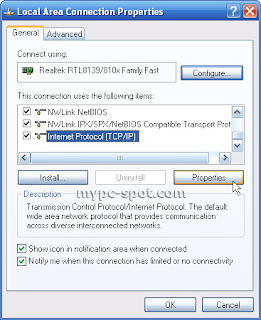
  9. Pada jendela Local Area Connection Properties, pilih Internet Protocol (TCP/IP) pada Windows XP atau Internet Protocol Version 4 (TCP/IPv4) pada Windows 7 dan Vista. Kemudian klik tombol properties.
  10. LAN Properties
  11. Pada jendela properties yang muncul, pilih opsi Use the followinf IP Address dan isikan dengan 192.168.0.1 pada IP Adrees, 255.255.255.0 pada Subnetmask. Input yang tersisa bisa Anda kosongkan.
  12. Set IP Address
  13. Klik OK untuk menyimpan setting dan klik tombol OK juga pada Local Area Connection Properties
Selanjutnya agar kedua komputer tersebut bisa berhubungan, maka Workgroup dari komputer-komputer tersebut haruslah sama. Untuk itu, berikanlah nama Workgroup yang sama pada kedua komputer tersebut. Caranya sebagai berikut:
  1. Untuk pengguna Windows XP, bukalah system Properties dengan mengklik kanan icon My Computer dan pilih properties. Anda juga menekan tombol kombinasi keyboard Win + Break.
  2. Bagi Anda pengguna windows 7, caranya sedikit sama yaitu buka system properties dengan cara seperti pada windows XP. Pada jendela yang muncul klik tulisan Change Setting pada bagian Computer name, domain, and workgroup setting.
  3. Rubah nama computer
  4. Pada jendela System Properties, baik Windows XP, Vista ataupun Windows 7, klik tombol Change.
  5. System properties
  6. Di jendela berikutnya berikan nama untuk komputer 1 dengan nama yang diinginkan. Misalkan DK-1. Dan berikan nama dari workgroup Anda. Contonya Dunia Komputer.
  7. Nama computer
  8. Klik OK dan klik OK juga pada jendela System Properties.

Agar perubahan yang baru Anda lakukan berpengaruh pada system maka diperlukan proses restart. Untuk itu retart komputer Anda. Lakukanlah langkah-langkah yang sama dengan diatas untuk melakukan konfigurasi Network Card dan merubah nama komputer serta workgroup pada komputer kedua. Namun, bedanya pada komputer 2, IP address yang diberikan adalah 192.168.0.2. Subnetmask sama yaitu 255.255.255.0. Sedangkan Nama komputer harus berbeda. Misalkan berikan nama DK-2. Namun, workgroup haruslah sama.
Untuk mengetahui apakah kedua komputer tersebut sudah terhubung lakukanlanh ping dari komputer 1 ke komputer 2 atau sebaliknya. Caranya sebagia berikut:
  1. Buka Command Prompt dengan menekan tombol keyboard Win + R.
  2. Pada CMD ketik perintah “ping IP Address”. Ip Addrees diisi dengan IP komputer yang ingin di ping. Jika Anda melakukan ping dari komputer 1, maka IP address diisi dengan IP komputer 2. Begitu juga sebaliknya. Contoh perintah ping dari komputer 1 ke komputer 2:
    ping 192.168.0.2
  3. Jika koneksi antar kedua komputer tersebut berhasil maka hasilnya akan seperti ini:
    Pinging 192.168.0.2 with 32 bytes of data:
    Reply from 192.168.0.2: bytes=32 time<1ms TTL=128
    Reply from 192.168.0.2: bytes=32 time<1ms TTL=128
    Reply from 192.168.0.2: bytes=32 time<1ms TTL=128
    Reply from 192.168.0.2: bytes=32 time<1ms TTL=128
    Ping statistics for 192.168.0.2:
    Packets: Sent = 4, Received = 4, Lost = 0 (0% loss),
    Approximate round trip times in milli-seconds:
    Minimum = 0ms, Maximum = 0ms, Average = 0ms
  4. Jika hasilnya seperti ini:
    Pinging 192.168.0.2 with 32 bytes of data:
    Request time out
    Request time out
    Request time out
    Request time out
    Ping statistics for 192.168.0.2:
    Packets: Sent = 4, Received = 0, Lost = 4 (100% loss)
    Berarti kedua komputer tersebut belum terkoneksi. Cobalah memeriksa apakah kabel sudah terhubung dengan benar atau mungkin saja ada kabel yang putus.
 Jika semuanya sudah beres dan hasil ping sudah bagus, ini artinya Anda berhasil mengubungkan 2 komputer tersebut.Tutorial ini masih jauh dari sempurna dan mungkin masih banyak kesalahan yang saya buat.

0 Menghapus Informasi Dokumen Anda Saat Komputer Di Shutdown

Saat anda menggunakan komputer dan membuka aplikasi seperti word, excell serta pengolahan data beberapa aplikasi yang menggunakan hard disk sebagai memori penyimpanan data, sebelum anda menyimpan secara permanen di hardik maka data tersebut akan disimpan terlebih dahulu disebuah tempat yang disebut memori virtual. Selama prose kerja sistem operasi akan menttransfer beberapa data dan program dari RAM ke hard disk dan reload lagi jika diperlukan. Data atau program yang disimpan dalam hard disk di file sementara yang disebut swap file. Teknik swapping data antara memori dan hard disk disebut paging. Sistem operasi menghabiskan banyak waktu dalam proses paging, bukannya menjalankan perangkat lunak aplikasi.


dan mematikan komputer, saat anda besoknya membuka microsoft word untuk memulai pekerjaan baru, bila anda klik file, maka informasi pekerjaan yang pernah anda kerjakan sebelum ini akan tampil, bila anda yang melihat tidak masalah tapi bila orang lain yang melihat, dan bila dokumen tersebut adalah dokumen penting, maka orang tersebut dapat mengklik informasi tersebut dan membaca dokumen anda.
Untuk mengurangi risiko ini, Anda dapat mengatur komputer Anda untuk membersihkan halaman file secara otomatis setiap kali anda shutdown komputer Anda.
Untuk mengaktifkan fitur ini, Anda perlu login ke komputer Anda dengan hak administratif.
  • Pertama, klik pada tombol start untuk membuka Control panel dan kemudian klik pada Pilihan “Administrative Tools”.
  • Pda panel “Local Security Settings”, pilih dan klik pada “Local Policies”..
  • Di sub pilihan klik dua kali “Security Options” lalu klik dua kali pada pilihan “Shutdown: Clear virtual memory pagefile”.
  • kotak dialog akan muncul dengan pilihan, “Enabled atau Disabled”, centrang pilihan Enable, lalu klik tombol Applay dan tombol Ok


0 Mengatasi Program Yang "Not Responding"


Bagi pengguna Microsoft Windows, versi berapapun pasti sering mengalami masalah pada program / aplikasi yang diam saja dan hal tersebut biasa disebut dengan Not Responding. Dan biasanya kita menggunakan task manager untuk menghentikan dan menutup program yang macet tersebut.
Tapi berikut ada cara mudahnya untuk menutup program yang Not Responding tersebut :


1. Klik kanan pada desktop dan pilih create new shortcut
2. Lalu ketikkan perintah berikut

taskkill.exe /f /fi "status eq not responding"

Setelah itu akan ada shortcut dengan nama taskkill yang dapat digunakan untuk mematikan program Not Responding